Avant de commencer : préparer les informations du restaurant
La fiche d’établissement Google, anciennement Google My Business, présente un restaurant dans la recherche et dans Maps. Ce guide vise un établissement qui accueille des clients sur place, avec ou sans vente à emporter. Pour une cuisine exclusivement dédiée à la livraison, vérifiez les conditions particulières des marques de restauration virtuelles et établissements éligibles avant de créer une fiche : une adresse de cuisine ne signifie pas forcément accueil du public.
Fil conducteur fictif : Le Comptoir des Tilleuls est un restaurant de cuisine de saison à Angers, avec 32 places en salle, deux services du mardi au samedi et une offre à emporter le vendredi et le samedi. Il accepte des réservations en ligne, mais ne livre pas. Adaptez les exemples à votre fonctionnement réel ; aucun établissement n’a été créé pour ce guide.
- Choisissez un compte Google que le restaurant conservera et vérifiez l’accès à ses moyens de récupération. Ne confiez pas l’unique accès à un prestataire ou à un salarié qui part.
- Réunissez le nom sur l’enseigne, l’adresse, le numéro joignable pendant le service, le site et les liens directs vers la carte et la réservation.
- Notez séparément l’ouverture au public, la dernière commande en cuisine, les horaires à emporter et les prochaines fermetures exceptionnelles.
- Gardez à disposition la carte actuelle avec prix, quelques photos récentes et les éléments permettant de prouver la gestion du lieu si Google les demande.
À vérifier : Une personne peut saisir les informations sans improviser l’identité, les horaires ou les prestations du restaurant.
1. Rechercher la fiche existante avant d’en créer une
Cherchez le nom du restaurant et sa ville dans Google Maps, puis comparez l’adresse et l’emplacement sur la carte. Une fiche peut déjà exister sans avoir été créée par vous. L’aide Google pour ajouter ou revendiquer un établissement distingue la création d’une nouvelle fiche de la reprise d’une fiche existante ; ces démarches sont gratuites.
Si un ancien gérant ou une agence possède déjà la fiche, utilisez la demande de propriété. Ne créez pas un second exemplaire pour contourner un accès perdu. Une reprise avec changement de nom ou de concept mérite de vérifier les règles sur les doublons et changements d’établissement, plutôt que de supposer que les anciens avis peuvent toujours être conservés.
- Ouvrez Maps et recherchez le nom avec la ville, puis l’adresse si nécessaire.
- Si la bonne fiche est présente, ouvrez l’option de revendication ou de gestion affichée, puis suivez la validation ou la demande d’accès.
- Si aucune fiche ne correspond, ouvrez le parcours de création Google, recherchez encore le restaurant, puis choisissez l’ajout d’un établissement.
À vérifier : Vous gérez la bonne adresse ou avez engagé la demande d’accès ; vous n’avez pas ajouté un doublon.
Si vous êtes bloqué : En cas de reprise, vérifiez aussi les comptes utilisés par le restaurant. Le dépannage du guide indique les recours officiels.
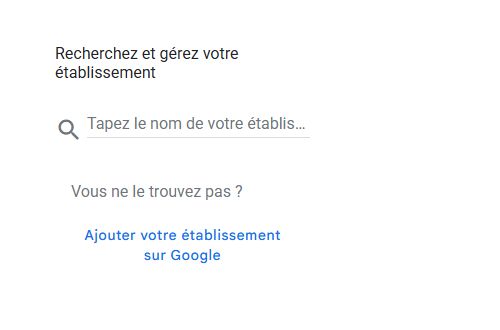
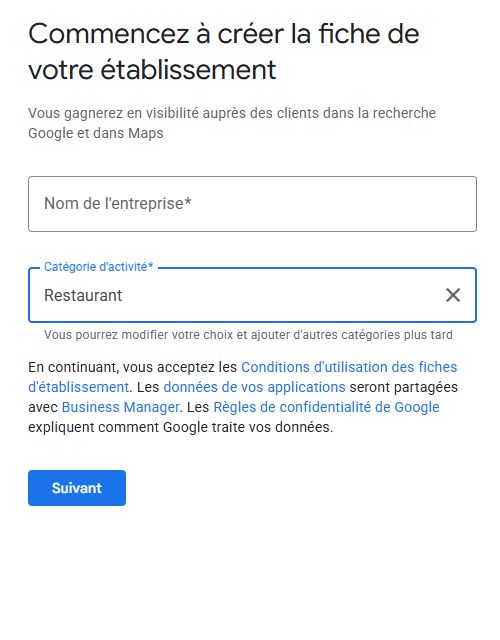
2. Renseigner le vrai nom, la catégorie et l’adresse
Dans la fiche Google d’un restaurant, le nom doit correspondre à l’enseigne et à l’usage réel. Pour l’exemple fictif, saisissez « Le Comptoir des Tilleuls », sans ajouter « meilleur restaurant Angers centre réservation ». Google encadre le nom et l’adresse dans ses règles de représentation. Le nom n’est pas un emplacement publicitaire.
La catégorie principale décrit votre activité dominante. Une pizzeria choisira la catégorie précise proposée qui lui correspond, plutôt que d’accumuler des catégories pour chaque plat. Saisissez votre activité et sélectionnez une suggestion disponible ; si la spécialité n’existe pas dans la liste, retenez la catégorie pertinente plus générale. Les consignes sur les catégories expliquent aussi que les options de menu et de réservation dépendent de l’activité déclarée.
- Renseignez le nom réel, puis choisissez une catégorie dans les suggestions Google. Ajoutez ensuite seulement les catégories complémentaires correspondant à une vraie activité.
- Indiquez l’adresse où les clients sont effectivement reçus et placez le repère à la bonne entrée, surtout dans une cour, une galerie ou une zone piétonne.
- Ajoutez le téléphone et le site du bon établissement. Pour plusieurs restaurants, vérifiez chaque adresse et son lien de réservation propre.
À vérifier : Le nom, la catégorie et l’entrée sur Maps décrivent le même restaurant que votre enseigne et votre site.
3. Valider la fiche selon la méthode proposée par Google
La validation de la fiche permet de confirmer que vous représentez le restaurant. Google détermine automatiquement les méthodes disponibles : n’organisez pas votre lancement autour de la certitude de recevoir un courrier ou un SMS. Suivez l’option de votre écran ; des vérifications supplémentaires peuvent être nécessaires.
Si Google demande une vidéo pour un restaurant physique, préparez un trajet montrant les repères de rue, l’enseigne permanente et votre accès à une zone ou un équipement de gestion. La procédure vidéo officielle demande notamment un enregistrement continu d’au moins 30 secondes, réalisé et envoyé depuis le parcours mobile. Évitez les visages, les tickets clients et les informations sensibles.
- Ouvrez la fiche avec le compte de gestion et lancez la validation proposée.
- Préparez les preuves demandées avant de filmer ou de lancer l’appel ; n’utilisez pas une vidéo publicitaire montée.
- Consultez le statut et les notifications de la fiche. Corrigez un refus en suivant son motif avant de recommencer.
À vérifier : Google confirme la validation. Vérifiez ensuite la fiche publique ; l’envoi d’une preuve ne signifie pas que la vérification est terminée.
Si vous êtes bloqué : Aucune fiche réelle autorisée n’a été utilisée pour illustrer cette étape privée. Les captures du guide couvrent le démarrage ; les procédures liées prennent le relais pour votre validation.
4. Présenter la cuisine et les services sans remplir la fiche de mots-clés
Pour modifier une fiche validée, connectez-vous au compte associé, retrouvez le restaurant puis ouvrez « Modifier la fiche » ou « Éditer la fiche », selon l’interface. Les libellés diffèrent entre la recherche et Maps. Dans la présentation, expliquez la cuisine, le type de repas et les services réellement proposés, plutôt que d’aligner des quartiers ou des superlatifs.
Description fictive à adapter : « Le Comptoir des Tilleuls est un restaurant de cuisine de saison à Angers. Nous accueillons les clients le midi et le soir, du mardi au samedi, dans une salle de 32 places. La carte propose des plats cuisinés sur place et une option végétarienne. Réservation en ligne ou par téléphone. Certains plats sont également proposés à emporter le vendredi et le samedi. » Ne conservez que les informations vraies pour votre établissement.
Relisez les attributs proposés : repas sur place, vente à emporter, terrasse ou accessibilité, selon les champs disponibles. Une terrasse saisonnière fermée, une livraison inexistante ou une mention alimentaire approximative peut décevoir un client avant même sa visite. Faites confirmer ces informations par l’équipe qui assure le service.
À vérifier : La présentation répond à « que sert ce restaurant et comment y manger ? », avec des services que l’équipe peut effectivement assurer.
5. Distinguer ouverture de la salle et fin du service de cuisine
Pour les horaires Google d’un restaurant, renseignez les périodes réelles d’ouverture au public. Si vous fermez entre midi et soir, saisissez deux plages plutôt qu’une journée continue. Une salle encore ouverte ne signifie pas que la cuisine accepte toujours les commandes : expliquez la dernière prise de commande sur votre site et votre page de réservation, puis utilisez les champs supplémentaires pertinents si votre fiche les propose.
Dans « Modifier la fiche », ouvrez « Horaires », renseignez les horaires habituels, puis les horaires supplémentaires pour les services proposés, par exemple la vente à emporter. Préparez séparément les horaires exceptionnels pour les jours fériés et fermetures ponctuelles. Ne présentez pas les créneaux de cuisine comme un champ toujours disponible sur toutes les fiches.
À vérifier : Un client ne découvre pas au téléphone que la cuisine est fermée alors que le restaurant semblait encore servir.
| Information | Horaire réel | Où le préciser |
|---|---|---|
| Salle ouverte | Mardi–samedi : 12 h–14 h 30 et 19 h–22 h 30 ; dimanche et lundi fermés | Horaires habituels de la fiche et site |
| Dernière commande en cuisine | 13 h 45 le midi et 21 h 30 le soir | Page de réservation et carte ; champ dédié si proposé |
| Vente à emporter | Vendredi et samedi : 12 h–14 h et 19 h–21 h 30 | Horaires supplémentaires pertinents et outil de commande |
| Jour férié exceptionnellement fermé | Fermeture confirmée par l’équipe | Horaires exceptionnels, même si le jour est normalement ouvert |
7. Tester une réservation sur le bon restaurant
Le lien de réservation d’un restaurant doit ouvrir le bon lieu et permettre l’action annoncée. La documentation des liens d’établissement décrit l’ajout et le choix d’un lien préféré. La présence du bouton et les options varient selon l’établissement et la région. Un compte sur un logiciel de réservation ne signifie pas qu’une intégration directe avec Google est automatiquement disponible.
Pour notre restaurant fictif, le lien doit mener au Comptoir des Tilleuls, avec le nombre de convives et les créneaux réellement réservables. Une page d’accueil de groupe où il faut retrouver la bonne adresse ajoute une difficulté évitable. Google demande une page dédiée à l’établissement et à l’action : un lien « Réserver » ne doit pas se limiter à un profil social ou à une messagerie.
- Depuis la recherche Google avec votre compte de gestion, ouvrez « Réservation » si cette option est présente, puis ajoutez le lien direct et enregistrez.
- En présence de plusieurs liens, vérifiez leur destination et définissez le lien préféré lorsque l’option est disponible.
- Testez le parcours sur un téléphone déconnecté du compte de gestion : restaurant, date, convives, disponibilités, conditions et confirmation attendue. Arrêtez avant d’enregistrer une fausse réservation ; utilisez le mode de test de votre outil s’il existe.
À vérifier : Le client accède à une réservation exploitable pour le bon service, sans compte de gestion ni recherche d’une autre adresse.
Si vous êtes bloqué : Sans rubrique de réservation, conservez un site et un téléphone utilisables et rendez la réservation visible sur votre site. Ne promettez pas un bouton Google que votre fiche ne propose pas.
8. Contrôler les liens de commande et les fournisseurs tiers
Si votre restaurant propose des commandes à emporter ou à livrer, ouvrez « Commande de repas » ou la rubrique équivalente affichée. Les options de commande Google permettent, selon la fiche, d’administrer les liens, de choisir un fournisseur préféré et de demander le retrait d’un fournisseur tiers. Ne confondez pas retirer un lien de la fiche avec résilier votre contrat commercial auprès d’une plateforme.
Le Comptoir des Tilleuls, exemple fictif, ne livre pas : son lien de commande doit présenter uniquement le retrait et ses créneaux. Pour un restaurant qui livre, vérifiez aussi la zone, les frais, les minima et les ruptures dans l’outil de commande. Choisissez votre lien préféré en tenant compte du parcours client, du coût contractuel et de la capacité de l’équipe, sans supposer qu’un lien direct est toujours gratuit ou qu’une plateforme apporte automatiquement des clients rentables.
- Listez tous les liens visibles publiquement et ouvrez-les sur téléphone.
- Comparez restaurant, mode de remise, carte, prix et horaires avec votre fonctionnement réel.
- Corrigez les liens que vous gérez ; pour un lien tiers erroné, utilisez l’option de retrait ou contactez le fournisseur selon la procédure Google.
À vérifier : Aucun bouton n’annonce un service arrêté ou ne dirige vers un autre restaurant. L’équipe sait d’où arrivent les commandes.
9. Montrer l’entrée, la salle et des plats réellement servis
Les photos du restaurant doivent répondre à trois questions : comment reconnaître l’entrée, à quoi ressemble la salle et que trouve-t-on dans l’assiette ? Google conseille des photos adaptées à l’activité, notamment des vues extérieures, intérieures et de plats. Photographiez une portion réelle, avec une lumière correcte et un cadrage simple ; une image de banque ou une assiette inventée donne une information trompeuse sur l’expérience.
Plan de prise de vue proposé pour le restaurant fictif : la façade depuis le chemin d’arrivée, la salle dressée, trois plats à la carte et le conditionnement à emporter. Ce choix est notre point de départ pratique, pas un quota garantissant le classement. Faites la prise de vue avant le service, sans convives reconnaissables ni écran de réservation visible. Vérifiez ensuite les images effectivement publiques, y compris les anciennes photos de carte ajoutées par des clients.
À vérifier : Le client reconnaît les lieux et les plats actuels ; les photos de menu ne contredisent pas la carte en ligne.
10. Demander un avis authentique après le repas
Pour partager un lien d’avis Google du restaurant, ouvrez la fiche avec le compte de gestion, choisissez « Voir les avis », puis « Recevoir plus d’avis » et copiez le lien. La procédure officielle du lien et du QR code précise que la génération du QR se fait actuellement depuis un navigateur sur ordinateur. Testez que le lien ouvre bien la fiche du restaurant.
Message fictif à adapter sur un reçu ou après le repas : « Merci pour votre visite au Comptoir des Tilleuls. Si vous le souhaitez, vous pouvez raconter votre expérience sur Google : [lien vers notre fiche]. Votre retour nous aide à améliorer le service. » Remplacez le repère entre crochets par votre vrai lien. Proposez la même possibilité sans filtrer les clients selon leur satisfaction ; ne demandez ni cinq étoiles ni modification d’une critique contre un geste commercial. Les règles Google sur les contributions interdisent ces manipulations.
Répondez aux critiques sur les faits utiles : attente, plat ou réservation, sans exposer le nom complet, les coordonnées ou les détails privés d’un client. Si vous utilisez aussi un jeu Okado pour proposer un avantage lors d’une prochaine visite, gardez le gain indépendant de l’avis et de sa note. Une animation ne doit pas devenir une récompense pour publier un avis. Notre guide des jeux en restaurant aide à choisir un objectif de retour distinct.
À vérifier : Le lien est accessible à tous les clients concernés, sans récompense, sélection des satisfaits ou note imposée.
Améliorer le référencement local du restaurant : où concentrer l’effort ?
Google décrit trois grands facteurs pour le classement local : la pertinence pour la recherche, la distance et la notoriété. Une catégorie juste et une fiche complète aident à comprendre le restaurant ; les avis authentiques et les mentions de sites tiers peuvent contribuer à sa notoriété. Une meilleure description ne rapproche pas physiquement votre salle de chaque internaute. Aucun prestataire ne peut acheter une meilleure position naturelle sur demande.
Notre ordre de travail : corriger d’abord les informations qui empêchent de venir ou réserver ; aligner ensuite la fiche, la carte et la page du restaurant ; enfin obtenir des mentions pertinentes auprès de partenaires, du tourisme local ou d’événements auxquels vous participez réellement. Vérifiez qu’une mention décrit bien votre activité et votre adresse. Nous privilégierions une page locale utile à des dizaines d’inscriptions sans rapport dans des annuaires.
Sur votre site, gardez une page qui présente clairement ce restaurant, son adresse, sa cuisine, sa carte et ses horaires, avec des liens directs de réservation ou de commande. Pour plusieurs établissements, fournissez des informations propres à chacun ; ne dupliquez pas le même texte sur une série de villes où vous n’avez pas de restaurant. Chaque changement de carte ou de service doit être répercuté dans les supports que vous gérez.
Routine proposée : après un changement de carte, contrôlez les prix et les liens ; avant un jour férié, validez les horaires exceptionnels ; chaque semaine, regardez les nouveaux avis et les informations publiques. Publiez une actualité lorsqu’elle aide à décider, par exemple un menu événementiel avec dates et modalités. Multiplier les publications sans nouvelle information ne constitue pas un objectif en soi.
Mesurer les réservations honorées et les couverts, pas seulement les clics
Dans une fiche validée, ouvrez « Performances » et choisissez une période. Les indicateurs Google dépendent des fonctionnalités disponibles : les clics sur le téléphone ne sont pas des appels décrochés, les demandes d’itinéraire ne prouvent pas une visite et les clics sur un menu ne sont pas des repas vendus. Rapprochez-les de votre outil de réservation lorsque celui-ci permet une attribution exploitable.
Exemple entièrement fictif sur quatre semaines : le lien de la fiche amène 80 sessions mesurées sur la page de réservation. L’outil relie 12 réservations distinctes à cette source. À la date du bilan, les 12 créneaux sont passés : dix tables sont venues, une a annulé et une ne s’est pas présentée. Les dix tables honorées représentent 28 couverts. Une réservation future resterait hors de ce bilan de présence.
À vérifier : Vous distinguez visibilité, démarches, réservations et repas servis. Les 840 € du cas ne sont ni une marge, ni la preuve d’un revenu supplémentaire causé par l’optimisation.
Si vous êtes bloqué : Si l’outil ne remonte pas la source, notez la réponse facultative à « Comment nous avez-vous connus ? » à la réservation. Traitez cette déclaration comme indicative et ne forcez pas un rapprochement de données clients pour fabriquer une précision.
| Mesure | Valeur du cas | Ce que vous pouvez en conclure |
|---|---|---|
| Sessions mesurées sur la page de réservation | 80 | Des arrivées attribuées dans l’outil web ; ce ne sont pas nécessairement 80 personnes différentes |
| Réservations attribuées et dédupliquées | 12 | Un ratio indicatif de 12/80 = 15 %, si la mesure et l’attribution sont fiables |
| Tables effectivement venues | 10 sur 12 | Une annulation et une absence restent séparées ; ne pas compter douze tables servies |
| Couverts des dix tables honorées | 28 | Avec une dépense moyenne fictive de 30 € par couvert, 28 × 30 € = 840 € de chiffre d’affaires relié à ces réservations |
Option : distinguer le lien Google dans votre outil de mesure
Afficher l’exemple de suivi facultatif
Si votre outil de réservation conserve les paramètres de campagne et si votre mesure respecte les choix de consentement applicables, vous pouvez tester une adresse telle que https://restaurant.example/reserver?utm_source=google&utm_medium=organic&utm_campaign=fiche_etablissement. Le domaine .example est fictif : remplacez-le par votre propre page et vérifiez que le parcours aboutit au bon restaurant.
Avant de modifier le lien public, vérifiez avec votre prestataire que les paramètres sont acceptés, transmis jusqu’à la confirmation et disponibles dans le rapport attendu. N’insérez jamais nom, e-mail, téléphone ou référence de réservation dans ces paramètres. Le suivi est facultatif : une réservation qui fonctionne passe avant un marquage sophistiqué.
Dépannage : accès, menu, liens et visibilité
Identifiez d’abord si le problème porte sur la gestion de la fiche, une information publique ou son classement dans une recherche. Les recours ne sont pas les mêmes.
| Problème | Premier contrôle | Action utile |
|---|---|---|
| La fiche appartient à l’ancien gérant | Vérifier l’adresse et les comptes déjà utilisés | Demander la propriété de la fiche existante : procédure Google. Ne pas créer un doublon. |
| Deux fiches pour le même restaurant | Comparer nom, adresse et gestionnaire | Suivre le traitement des doublons, sans fermer au hasard la fiche qui reçoit les réservations. |
| Le menu est ancien ou impossible à modifier | Identifier si Google, le restaurant ou un fournisseur fournit le menu | Vérifier l’éditeur de menu et ses limites ; mettre à jour la source et le lien de carte. |
| Un lien de commande est erroné | Ouvrir le lien et identifier son fournisseur | Corriger le lien géré ou demander le retrait du fournisseur tiers. |
| La fiche est suspendue | Lire le motif, contrôler identité, adresse et justificatifs | Utiliser la procédure de rétablissement. Ne pas recréer la même fiche pour contourner la suspension. |
| Le restaurant est visible à son nom, mais mal classé sur une recherche générale | Distinguer existence de la fiche et position selon la recherche et le lieu | Revoir les facteurs locaux, la catégorie et les informations utiles ; ne pas bourrer le nom de mots-clés. |
Checklist : un nouveau client peut-il choisir et réserver ?
Ouvrez la fiche publique sur un téléphone qui n’utilise pas votre compte de gestion. Cochez uniquement les éléments que vous avez vérifiés.
Questions fréquentes sur la fiche Google d’un restaurant
Faut-il payer Google pour créer la fiche du restaurant ? Non, l’ajout et la revendication sont gratuits. Un accompagnement ou un outil de réservation peut être payant : demandez ce qui est facturé. Ces frais ne permettent pas d’acheter une meilleure position naturelle dans Maps.
Faut-il créer une fiche distincte pour le déjeuner, le dîner et la vente à emporter ? Non : pour un même restaurant, ces services se décrivent dans sa fiche et ses horaires. Les cas particuliers de marques virtuelles ou d’établissements indépendants doivent être examinés selon les règles de représentation Google, pas utilisés pour multiplier artificiellement les fiches.